Tampilkan postingan dengan label Komputer. Tampilkan semua postingan

Minggu, 16 Desember 2012

Cara Mengatasi Masalah Flashdisk Yang Tidak Terdeteksi Di Komputer

Cara Mengatasi Masalah Flashdisk Yang Tidak Terdeteksi Di Komputer

Mungkin anda pernahMengatasi Masalah Flashdisk Yang Tidak Terdeteksi - mengalami masalah flashdisk yang tidak terdeteksi di komputer saat flashdisk dicolokkan, padahal anda bisa melihat tanda usb drive di taskbar juga sudah muncul, tetapi ketika kita membuka windows explorer ternyata flashdisk tersebut tidak muncul atau tidak terdeteksi. Bingung khan akhirnya??? Mo diapakan flashdisk ini ??? Mau di format tetapi flashdisk tidak muncul, mau buka data flashdisk tidak terdeteksi
Mungkin cara dibawah ini bisa membantu shobat untuk mengatasi flashdisk tidak terdeteksi :
Merubah flashdisk menjadi enable.Flashdisk tidak terdeteksi bisa jadi karena flashdisk tersebut dalam keadaan disable. Untuk menjadikan flashdisk jadi enable, dapat dilakukan melalui device manager.
Setelah flashdisk dicolokkan, buka device manager. Untuk membuka device manager ada beberapa cara. Cara pertama dengan klik kanan [MyComputer] > [properties] > pilih tab [hardware] > [device manager]. Cara kedua adalah klik kanan [mycomputer] > [manage] > [Device manager].
Setelah muncul jendela device manager, klik tanda [+] pada [disk drives].
Maka akan muncul disk yang sedang terpasang dikomputer, baik harddisk maupun flashdisk. Jika pada drive flashdisk terdapat tanda silang merah, berarti flashdisk dalam keadaan disable. Untuk merubahnya lakukan klik kanan pada drive usb flashdisk kemudian pilih [enable].


Sekarang buka windows explorer, apakah flashdisk sudah muncul ??
Dengan merubah drive letter and paths
Masuk ke disk management. Klik kanan [MyComputer] > [manage] > [disk management]. Pada windows 7 : klik kanan [Computer] > [manage] > [Storage] > [disk management].
Di jendela sebelah kanan, klik kanan drive flashdisk shobat kemudian pilih change drive letter and paths.


Klik [change]. Pada jendela yang muncul ubah drive letter ke huruf yang belum terpakai.Klik [OK], klik [OK]


Sekarang buka windows explorer, flashdisk muncul dengan letter path yang berbeda darisebelumnya.
Gunakan software repair flashdisk

Dengan menggunakan software repair flashdisk ini, data akan terhapus, karena akan terformat.Untuk software repair flashdisk, Donload di sini.

Sabtu, 08 Desember 2012

Cara Membuat Buku Tamu di Blog

Hi... Ketemu lagi dengan Kali Ini catatan saya berjudul Cara Buat Buku Tamu atau cara membuat buku tamu bisa menempel di sisi Blog, kenapa sampai saya merekomendasikan tampilan seperti "Buku tamu menempel di Blog", alasannya untuk menghemat tempat apalagi mungkin ada beberapa rekan blogger mempunyai banyak iklan di blognya nah anda bisamenyisipkan iklan di blog anda juga persis di bawah chat Box atau buku tamu, 

oke langsung saja biar ga keburu basi walaupun sebenarnya sudah basi tapi ga apalah sekedar turut meramaikan judul postingan Cara Buat Buku Tamu di Blog  na di bawah ini adalah script kode html buku tamu yang nantinya anda gunkan untuk membuat Buku Tamu menempel di sisi Blog langsung di Copaz kodenya teman. et tunggu dulu...!

sebaiknya mmungkin saya pandu dulu yah step by step membuat buku tamu di blog menempel mari kita mulai:

1. Masuk ke Blog yang anda punya , lalu pilih Design/Rancangan
2. Add widget/tambahkan widget Html/JavaScript
3. Nah setelah itu...   Copy Code di bawah ini
 

<style type="text/css">
#gb{
position:fixed;
top:23px;
z-index:+1000;
}
* html #gb{position:relative;}
.gbtab{
height:100px;
width:30px;
float:left;
cursor:pointer;
background:url('https://blogger.googleusercontent.com/img/b/R29vZ2xl/AVvXsEgNhnX-j11u4u-ii1UYK30doA-_t1Uc57TVbxu7xb7bgNEPsZDjJUm7NbtzdopHbrBdfPDWWHMhiN2N2_xaMM4x_9r0aoMbOgTy3K8TeII0ySu-UI2VfcXimbKhI-updGCUhN3Tts0UVhsw/') no-repeat;
}
.gbcontent{
float:left;
border:2px solid #A5BD51;
background:#F5F5F5;
padding:10px;
}
</style>
<script type="text/javascript">
function showHideGB(){
var gb = document.getElementById("gb");
var w = gb.offsetWidth;
gb.opened ? moveGB(0, 30-w) : moveGB(20-w, 0);
gb.opened = !gb.opened;
}
function moveGB(x0, xf){
var gb = document.getElementById("gb");
var dx = Math.abs(x0-xf) > 10 ? 5 : 1;
var dir = xf>x0 ? 1 : -1;
var x = x0 + dx * dir;
gb.style.right = x.toString() + "px";
if(x0!=xf){setTimeout("moveGB("+x+", "+xf+")", 10);}
}
</script>
<div id="gb">
<div class="gbtab" onclick="showHideGB()"> </div>
<div class="gbcontent">
 Masukan Code Script ChatBox/ShoutBox kamu Disini
<div style="text-align:right">
<a href="javascript:showHideGB()">
[Close]
</a>
</div>
</center></div>
</div>
<script type="text/javascript">
var gb = document.getElementById("gb");
gb.style.right = (30-gb.offsetWidth).toString() + "px";
</script>

Jangan Lupa masukkan kode Script ChatBox/ShoutBox nya atau bisa di tambahkan iklan tepat di bawahnya dengan menambahkan code <br> kode iklan/Banner anda </br>

sedangkan untuk mengatur agar supaya kode iklan tertata dengan baik anda bisa menambahkan kode <center>kode Iklan/banner anda</center> tujaunnya agar iklan terpasang pas di tengah jika ukuran bannernay lebih kecil maka akan terliahat bagus silahkan di lihat buku tamu saya 

contoh yang benar seperti di bawah ini:

<br><center> Kode Iklan/banner anda</center></br>
nah demikian cara buat buku tamu atau membuat buku tamu menempel di sisi blogsemoga bermamfaat salam sukses selalu

Sumber: http://blogger-marosblog.blogspot.com

CARA INSTALL WINDOWS 8


CARA INSTALL WINDOWS 8 


Pada postingan kali ini saya coba menulis artikel tentang cara install windows 8 secara detail di lengkapi gambar untuk memudahkan teman teman mempelajari materi ini dan bisa langsung PraktekInstall Windows 8 dengan mudah, panduan Langkah-langkah install Windows 8 akan saya jelaskan secara detail dilengkapi dengan gambar untuk teman-teman netter,, :-) yang suka dengan OS terbaru Khususnya Pada Microsoft.


Sekalipun sebenarnya anda belum pernah install windows versi 7 atau biasa di sebut windows7 namun dengan panduan ini dan juga jika anda mengikuti intruksi saya maka saya yakin anda akan bisa 'install windows 8' sampai selesai hanya dengan mengikuti panduan ini.

Siapkan CD Install Windows 8 terlebih dahulu atau anda bisa Pinjam :-) sama teman yang punya CD windows 8 seperti yang saya lakukan namun saya menggunkan Flash Disk Untuk install wondows 8 nanti akan saya bahas caranya juga pada artikel berikutnya bagaimana cara install windows menggunkan Flash Disk, Tapi kali ini saya ambil Materi Install windows 8 menggunakan CD drive. jika anda tidak punya CDnya anda bisa Download File Windows 8 di sini Baca Download windows 8


Catatan kecil Untuk sobat yang ingin mejadikan laptop/pc anda dual booting saran saya pastikan anda menyediakan partisi baru (primer) ukurannya lebih dari 20GB. Namun jika hanya ingin melakukan instalasi bersih, sebaiknya anda backup file-file anda terlebih dahulu kemudian baru format harddisk pada partisi yang akan dilakukan install ulang tersebut, setelah itu anda bisa melakukan install windows 8.


Nah Berikut "Langkah-langkah Install Windows 8" yuk kita mulai saja :-) ga sabar aja neh... heheeheh..


1. Boot laptop/pc dengan installer windows 8
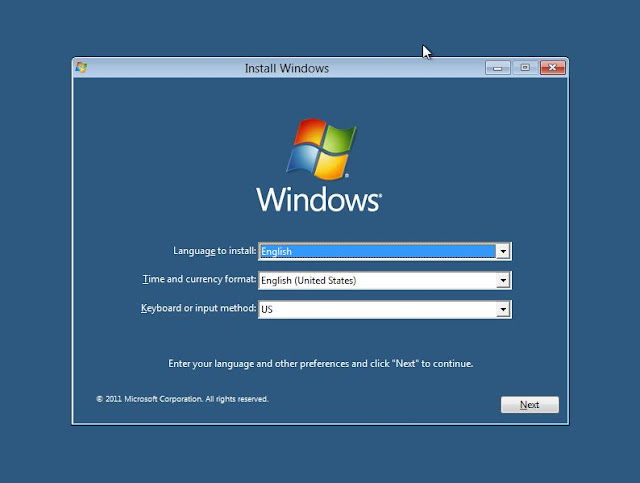
2. Selanjutnya akan muncul layar munitor seperti gambar di bawah ini:
Pilih bahasa, 
waktu 
keyboard 
silahkan input menu install sesuai dengan keinginan anda lalu klik “Next”.


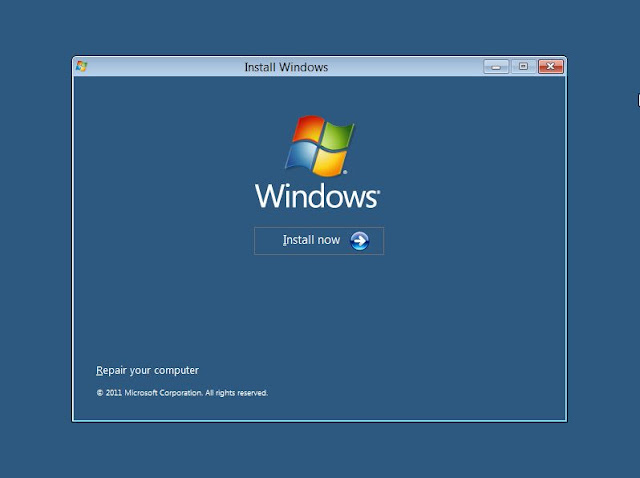
3. Klik “Install Now”


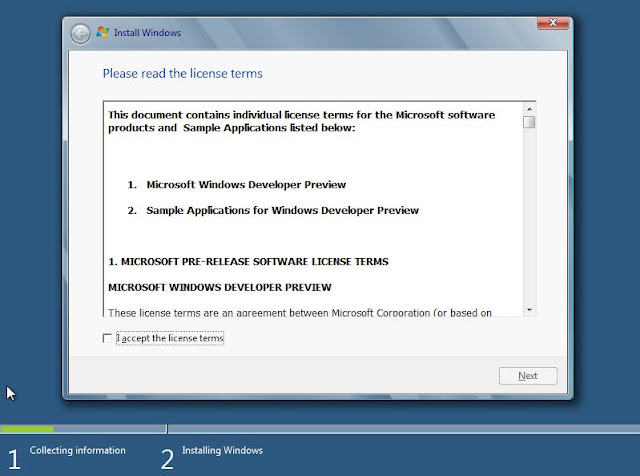
4. Kemudian beri centang “Accept the terms and conditions” dan klik “Next”.


5. Ada dua opsi untuk instalasi windows, apakah ingin meng-upgrade windows ke windows 8 Edisi Developer atau hanya melakukan instalasi bersih (format ulang). Kemudin pilih Custom (Advanced)untuk melanjutkan instalasi bersih.


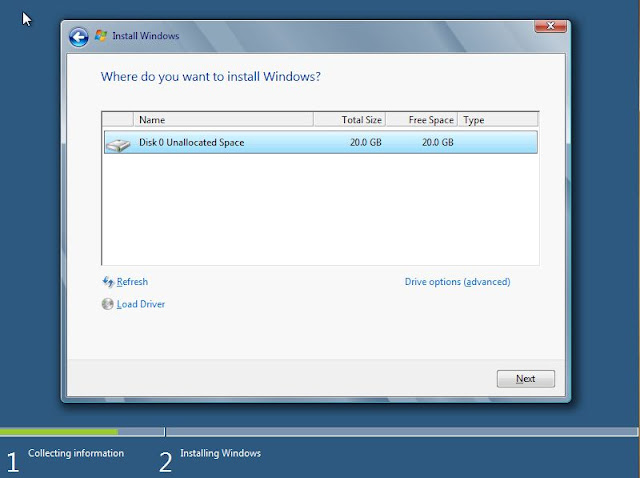
6. Pada layar monitor pc anda nampak terlihat seperti gambar di bawah ini, kemudian silahkan memilih drive/partisi yang ingin Anda instal, pilih sesuai dengan keinginan anda (dual booting atau single booting). Setelah mengkonfigurasi drive klik “Next”


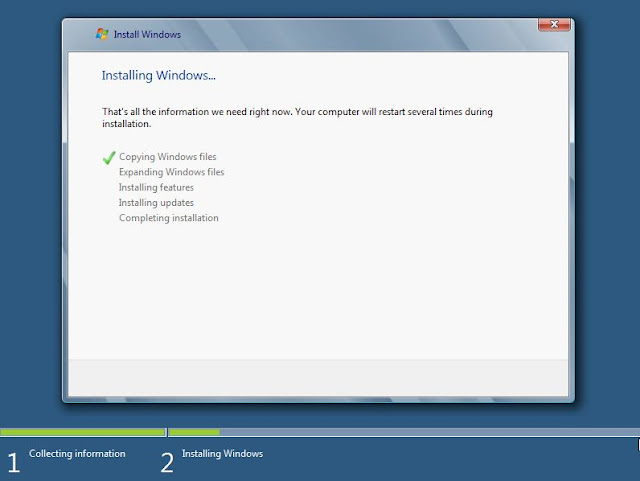
7. Install windows 8 dalam proses, proses ini membutuhkan waktu beberapa menit.


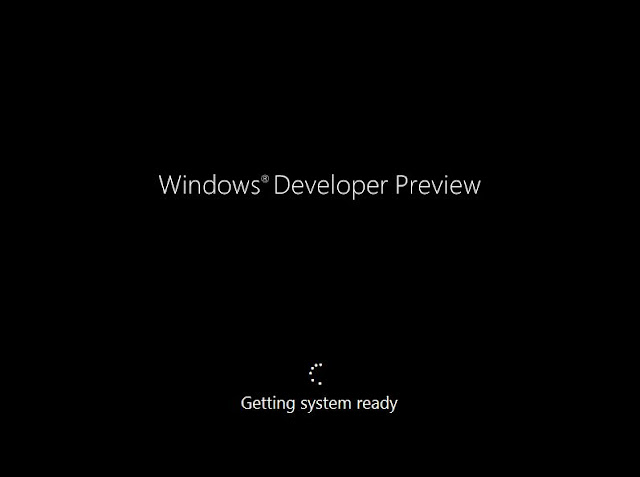
8. Setelah proses copy file windows 8 nantinya laptop/pc akan reboot secara otomati dan untuk mempersiapkan pengaturan program berikutnya. enjoi bikin kopi dulu ah sambil menunggu untuk beberapa saat lagi.


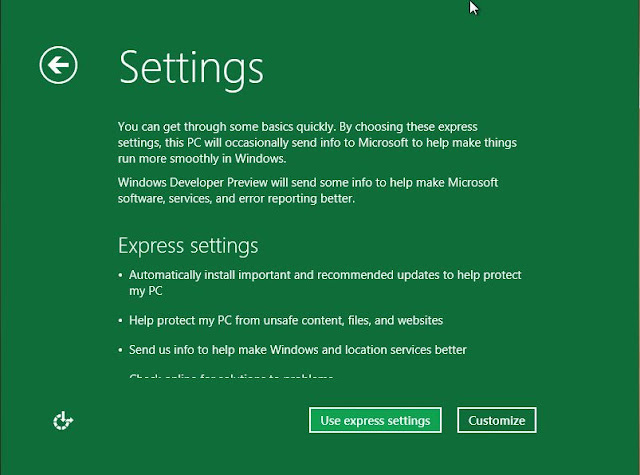
9.Nah,, Sekarang windows 8 mempersonalisasi pengaturan desktop Anda secara otomatis juga dan tunggu sampai proses selesai. setelah personalisai selesai silahkan anda pilih “Express settings”yang pada layarnya monitor akan tertera keterangan tentang menu apa saja yang perlu setting.


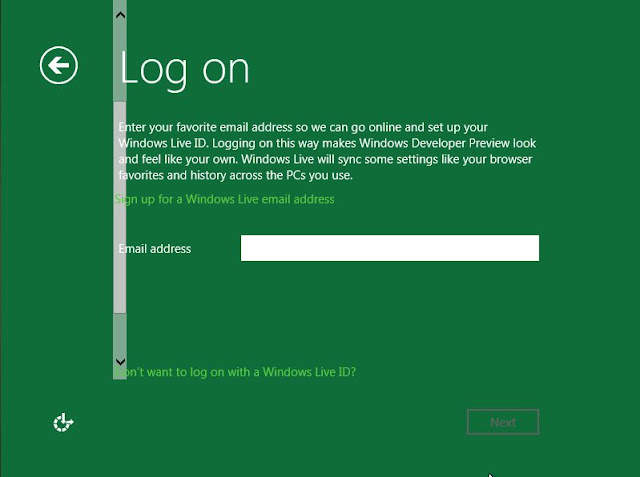
10. Untuk Windows 8 Anda dapat login menggunakan account Windows Live. Jadi, Anda dapat memasukkan informasi account Windows Live Anda.


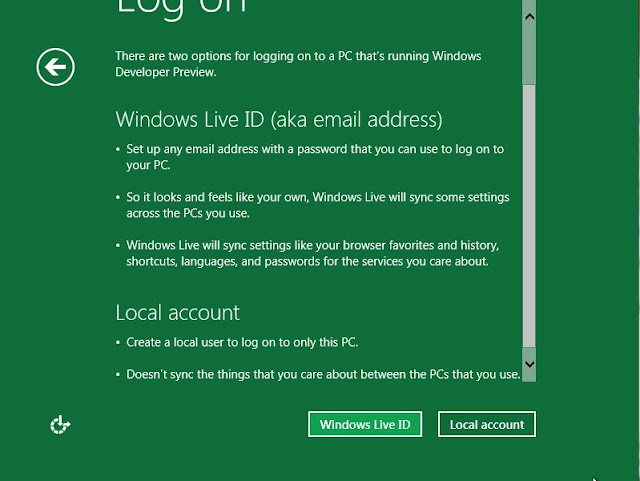
10. Namun Jika anda tidak ingin menggunakan metode login ini, silahkan klik saja pada “I don’t want to log in with a Windows Live ID”.


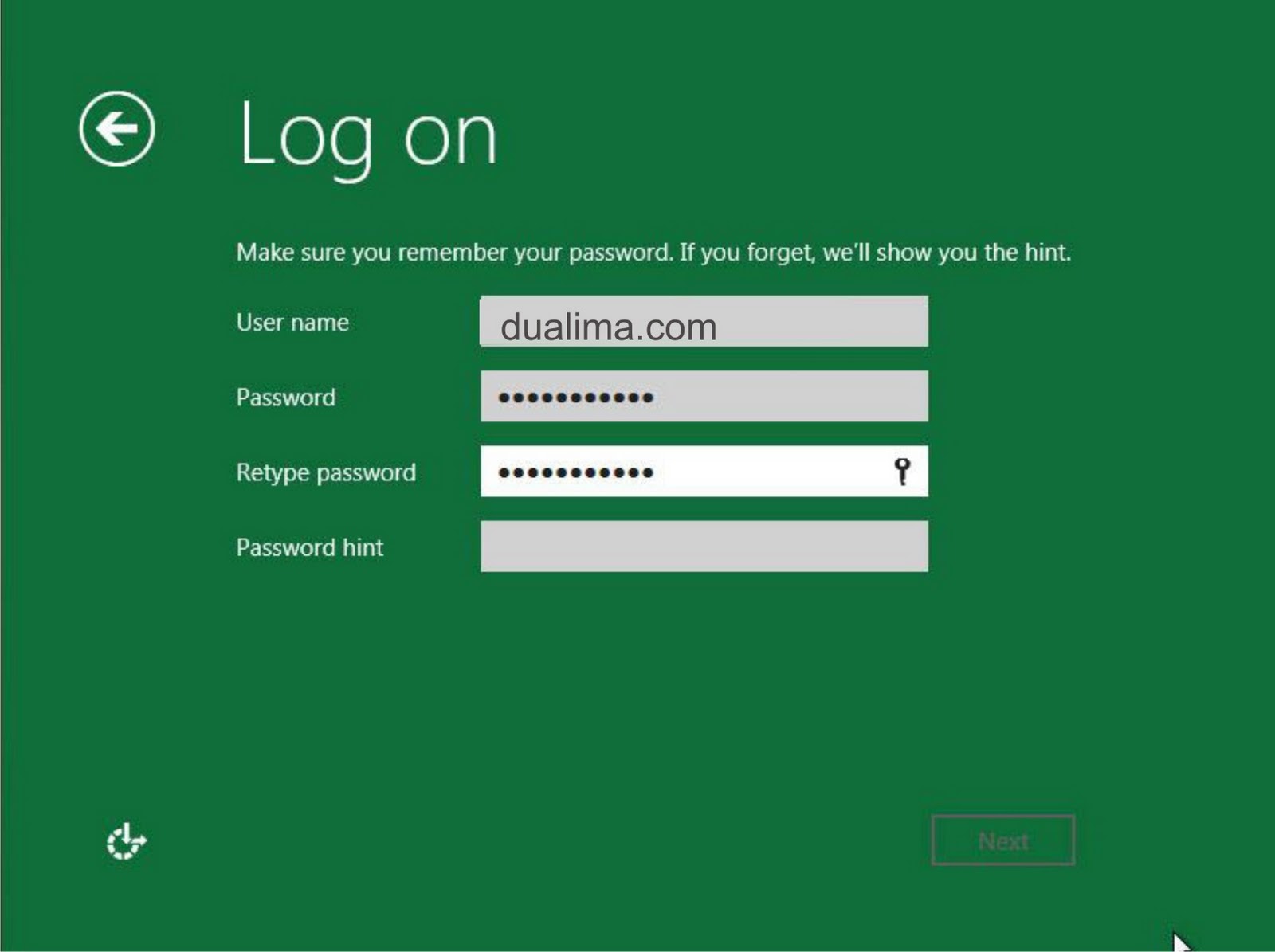
11. Anda dapat memilih “Local account” untuk membuat Username dan Password untuk login ke Windows 8 Anda. Setelah semua informasi telah dimasukkan, klik “Next”.


12. Sekarang Windows 8 akan kembali mengkonfigurasi/save pengaturan Anda pada sytem windows 8


Install Windows 8


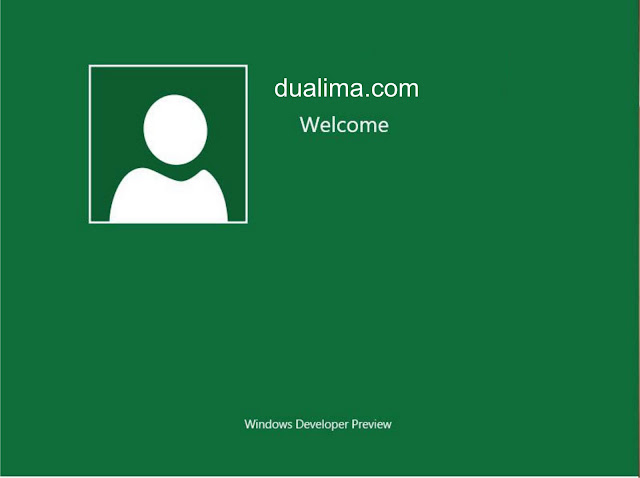
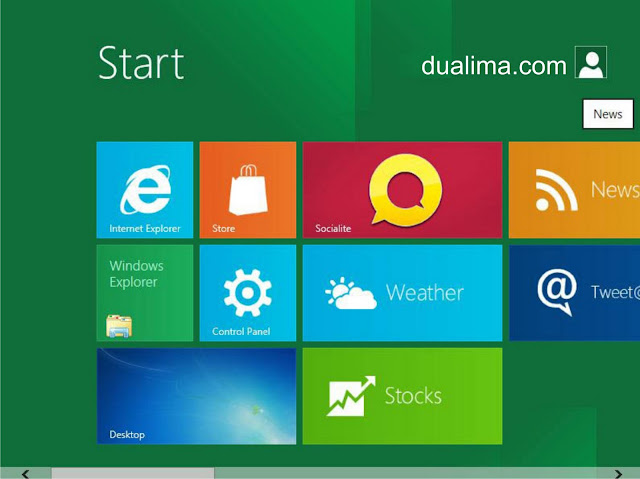
Setelah setup windows 8 sudah lengkap, maka anda sudah dapat menikmati Desktop Windows 8 yang menarik dan baru.


Selamat! anda telah berhasil install Windows 8 edisi Pengembang pada laptop/pc anda.


Semoga Cara Install Windows 8 ini bisa bermanfaat bagi anda jangan lupa komentarnya yah,,,


sumber images & artikel http://www.dualima.com

Jumat, 07 Desember 2012

Cara Membasmi Virus tanpa Antivirus


Apakah Komputer anda terserang virus dan anda tidak punya software antivirus tenang saudaraku berikut ini saya akan membahas tentang Virus dan bagaimana cara membasmi semua virus tanpa menggunakan antivirus.

Membasmi virus di komputer bukanlah perkara yang sulit kawan, ada alternatif lain selain menggunakan antivirus yang ternyata tidak kalah ampuhnya dalam membasmi virus di kumputer. Virus Komputer diciptakan untuk beranak pinak untuk menyerang sistem operasi kita, yang bisa mengakibatkan beberapa file file kita hilang ( disembunyikan ) dan akibat dari aktivitas virus komputer ini. sekedar info untuk teman netter Ternyata setelah diselidiki,virus tidak menghapus file file kita,melainkan hanya menyembunyikan,sekali lagi buat teman teman yang belum membaca postingan saya mengenai " Cara Menghilangkan Efek Virus Pada Komputer Windows | Virus Komputer ". dan Cara menghapus autorun.inf, RECYCLE, COPY SHORCUT FLASDISKBaiklah, Cara Menghapus Virus Tanpa Software Antivirus semua virus komputer bisa anda hapus tanpa menggunakan antivirus, berikut caranya :
  1. yang pertama untuk menghindari virus komputer menginfeksikan ke komputer,kita harus berhati hati dalam proses melakukan transfer data baik itu dari flashdisk,memory hp,maupun jaringan internet,serta untuk pencegahan kita perlu menampilkan file file yang di sembunyikan (dihidden).
  1. Hapus file file virus 
    Manfaat fasilitas yang disediakan windows yang berupa windows explorer untuk menemukan file file yang dicurigai sebagai virus
  1. Nonaktifkan proses virus 
    Hal ini sangatlah penting dilakukan.Biasanya proses virus berbentuk ikon yang berupa folder juga berbentuk file microsoft word.Gunakan aplikasi seperti process explorer,pocket killbox,showkill process dan lain sebagainya
  1. Pulihkan Registry 
    Jika tidak melakukan hal ini,maka virus bukan tidak mungkin dapat merusak lagi komputer kita.Hapus juga entry schedule task yang dibuat virus jika ada.
  1. Nonaktivkan system restore 
    Fasilitas yang disediakan oleh windows ini berfungsi dalam mengembalikan konfigurasi sistem kedalam konfigurai sistem yang sebelumnya.Ini penting dilakukan agar tidak kembali ke konfigurasi sistem sebelumnya yang telah dirusak virus.
  1. Munculkan file file yang di sembunyikan oleh virus.
sumber artikel http://thomp.blogdetik.com

Cara Memperbaiki RAM Komputer


Sebelum saya share info tentang cara memperbaiki RAM terlebih dahulu saya jelaskan sedikit Definisi RAM tentang apakah itu RAM dan Fungsinya sebenarnya hardware yang satu in. 

Random Access Memory Atau biasa disebut dengan istilah RAM, atau memory, adalah merupakan suatu "Alat Komputer" (perangkat keras/hardware). Ram merupakan salah satu jenis alat penyimpanan data pada komputer atau media elektronik lainnya (PDA. HP, Notebook, Netbook, dll) yang bersifat sementara. Artinya bila komputer anda matikan, maka semua instruksi/perintah atau data yang telah disimpan di ram ini akan hilang. Jadi Fungsi Ram yaitu untuk menyimpan instruksi sementara dari komputer untuk mengeluarkannya ke output device.

Apabila teman Blogger mempunyai RAM tidak terdeteksi/rusak,bisa dicoba cara yang akan saya paparkan siapa tahu RAM anda masih bisa diperbaiki denga catatan  RAM masih dalam keadaan utuh (belum hangus ataw patah).

untuk saat ini saya ada dua trik atau Ada 2 Cara Memperbaiki RAM Rusak nya yaitu:
  1. Bersihkan pin-pin RAM dengan cottonbud+minyak tener agar kotoran-kotoran pada pin RAM keluar
  2. Ambil avometer, alihkan kearah pengukur ohm, bebas pilih x1,x10,x100.pada kabel warna merah(+)di tancapkan pada salah satu pin RAM sedangkan kabel warnah hitam (-) digesekan pada semua kaki-kaki IC. Karena batre dari avometer dapat membantu mengembalikan arus listrik yang tersumbat pada RAM tersebut. Tingkat keberhasilan menggunakan cara ini dalah 70% atau diantara 10 keping RAM anda yang rusak 7 keping pasti berhasil. Cara ini bisa menghemat uang anda dari pada mengeluarkan uang ratusan ribu,

Memperbaiki Hardisk Rusak


Memperbaiki Hardisk Rusak 

Anda punya Hardisk Rusak? jangan cepat di buang dulu siapa tahu masih bisa di gunakan dengan cara di perbaiki kan bisa irit nah jika punya hardisk rusak boleh di lanjutin artikel ini. Oke silahkan anda simak saja Cara Memperbaiki Hardisk .

Hardisk rusak Jangan khawatir dan jangan bimbang dulu ada solusi di balik masalah, sayangkan harus ganti hardisk baru padahal hardisk anda banyak sekali data2 penting ok langsung saja.


Level 1 Memperbaiki Hardisk Rusak
Level1 ini bisanya disebabkan oleh Bad sector. Untuk menanganinya ada beberapa cara. Namun harus disesuaikan dengan merk harddisk dan banyaknya bad sector. Untuk penangan awal bisa gunakan perintah FORMAT C:/C (sesuaikan dengan drive yg akan diformat). /C gunanya untuk mebersihkan cluster yg rusak. Jika belum berhasil bisa gunakan program Disk Manager dari masing-masing pabrik pembuat Harddisk tersebut.


Jika masih tetep juga sobat bisa gunakan software HDDREG , silahkan nanya ke si mbah dan download programnya. Jika tetep bandel coba dengan cara Low Level Format atau Zero File.
Terakhir, jika masih membangkang sobat bisa lakukan pemotongan sector harddisk yg rusak, dengan cara membaginya dan tidak menggunakan sector yang rusak.


Level 2
Kerusakan pada ini adalah kehilangan Partisi Harddisk dan Data . Ini bisa disebabkan oleh jailnya virus atau kesalahan menggunakan program utility. Yang perlu sobat perhatikan dalam mengembalikan Partisi harddisk yang hilang, yaitu kapasitas harddisk dan Jenis File Systemnya. Partisi dengan File System FAT lebih mudah dikembalikan dibanding NTFS atau File System Linux. Cek terlebih dahulu partisi harddisk dengan menggunakan FDISK atau Disk ManagerUntuk mengembalikannya bisa gunakan software seperti Acronis Disk Director, Handy Recovery, Stellar Phoniex dll.


Level 3
Kerusakan yg menyebabkan harddisk terdeteksi di BIOS tetapi tidak bisa digunakan, selalu muncul pesan error pada saat komputer melakukan POST. Biasanya ini disebabkan FIRMWARE dari harddisk tersebut yg bermasalah. Untuk gejala ini biasaya banyak terjadi pada harddisk merk Maxtor dengan seri nama-nama Dewa. Untuk memperbaikinya, sobat bisa download program Firmware dari website merk harddisk tersebut.


Level 4
Kerusakan yang menyebabkan Harddisk benar tidak terdeteksi oleh BIOS dan tidak bisa digunakan lagi. Ini level yang tersulit (menurut saya). Karena untuk perbaikannya kita butuh sedikit utak atik perangkat elektronika dan komponen dalamnya. Menganggulangi harddisk yang tidak terdeteksi oleh BIOS banyak cara.

Mengecek arus listrik yg mengalir ke harddisk
Mengganti IC pada mainboard Harddisk
Buka Penutup Cover harddisk dan cek posisi Head harddisk
Cara yg extreme harddisk yg rusak bisa dikanibal dengan harddisk yg lain yg keruskan berbeda, bisa dengan cara mengganti maiboardnya atau mengambil IC nya.

Rabu, 05 Desember 2012

Cara Cepat Terindex Google


Cara Cepat Terindex Google

index googleCara cepat terindex google ini adalah sebuah tutorial untuk para teman-teman blogger yang masih kesulitan dalam hal indexing meskipun saya sendiri juga masih dalam tahap belajar. Emang apa keuntungan jika blog kita cepat terindex google? Banyak, salah satunya lebih cepat terindex google berarti lebih cepat pula mendapat trafik dari post yang terindex tersebut. :)
Teknik cara cepat terindex google ini tidak memperlukan suatu keahlian khusus, baik pemula dan expert juga bisa langsung praktek. Oh iya, tutorial cara cepat terindex google ini bisa langsung dipraktekkan bagi pengguna wordpress dan blogspot, tetapi lebih cenderung ke wordpress karena saya belum terlalu paham mengenai blogspot.
Lantas bagaimana cara cepat terindex google?
Cara cepat terindex google untuk wordpress dan blogspot
  • Daftarkan blog anda di google. Caranya kunjungi http://google.com/addurl dan masukkan alamat blognya. Cukup 1x saja, tidak perlu berlebihan. Anda juga bisa mendaftarkan ke yahoo dan bing, dikarenakan judul artikelnya cara cepat terindex google, maka kali ini khusus google saja ya, hehe :)
  • Submit blog anda ke googlewebmastertools, verifikasi, dan submit sitemap disana. Baik blogspot maupun wordpress wajib mensubmit sitemap agar cepat terindex google.
  • Lakukan ping setelah memposting artikel baru. Apa itu ping? ping mempunyai arti berbeda-beda, tetapi dalam hal index di google, ping berarti memberitahu url baru ke search engine, bisa url blog ataupun artikel. Caranya kunjungi Pingomatic.com, Pingoat.net, dan Pingler.com. Masukkan judul blog dan alamat blognya dan klik tombol submit. Ingat, ping berlebihan bisa membuat blog anda diblacklist karena dianggap spam.
  • Kunjungi indexkings.com dan lakukan ping (masukkan alamat blog tanpa http:// dan www). Mengapa menggunakan indexkings.com juga? Indexkings.com akan mensubmit alamat blog anda ke 579 site agar cepat terindex google. Kombinasikan ping tools diatas agar blog anda cepat terindex.
  • Daftar dan submit ke digg dot com. Caranya kunjungi digg.com, daftar, dan submit blog anda disana. Untuk lebih detail insyaallah saya buatkan tutorial lengkapnya di lain kesempatan.
  • Kunjungi www.webmasterdeck.com/tools/wsbacklinker dan masukkan url blog anda disana (tanpa http:// dan tanpa www).

Cara cepat terindex google

  • Tutorial selanjutnya cara cepat terindex google khusus wordpress. Mengapa khusus wordpress? ya, karena langkah-langkah cara cepat terindex google di bawah ini akan menggunakan plugin.
  • Pasang dan aktifkan plugin “indexing tool”. Plugin apa ini? indexing tool adalah plugin berbayar dan sangat ampuh untuk mempercepat index blog anda. Untuk lebih jelas silahkan kunjungi websitenya : indexingtool.com
  • Gunakan plugin “cbnet ping optimizer”. Sebenarnya ini bukanlah plugin spesial, hanya mempermudah kita melakukan ping. Cbnet ping optimizer akan melakukan ping saat ada artikel baru di publish.
  • Aktifkan plugin PubSubHubbub. PubSubHubbub adalah plugin gratis, tinggal download dan aktifkan saja.
 
Design by Free WordPress Themes | Bloggerized by Iptek-4u - Premium Blogger Themes | cheap international calls